Видео инструкция доступна по ссылке.
Инструкция по дополнительным настройкам переноса файлов контакта и файлов проекта на Гугл Диск доступна по ссылке.
Видео инструкция по дополнительным настройкам переноса файлов контакта и файлов проекта на Гугл Диск доступна по ссылке.
Добавление коннектора Яндекс Диск невозможно без подключения сервиса ПланФикс.
Как добавить ПланФикс на getupd.io смотрим по ссылке
Список методов для XML API у токена API:
action.get, action.getList, action.update, contact.get, file.delete, file.download, file.get, file.getListForClient, file.getListForProject, file.getListForTask, file.upload, task.get, task.getList, task.update
Теперь, когда у нас подключен ПланФикс, нам необходимо подключить Яндекс Диск.
Заходим в Аккаунты. Из доступных сервисов выбираем Яндекс Диск
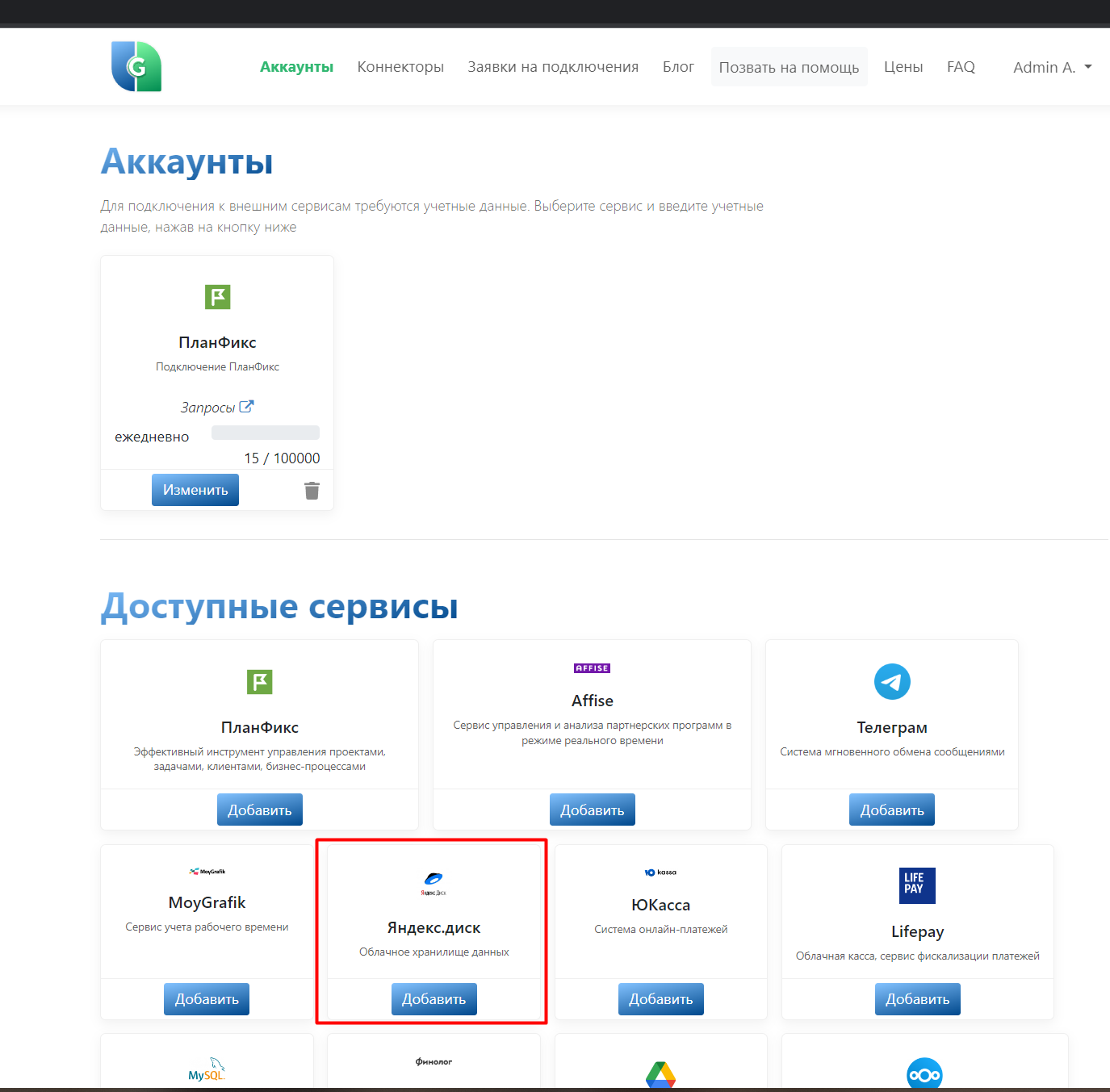
При нажатии на кнопку Добавить, открывается окно настроек
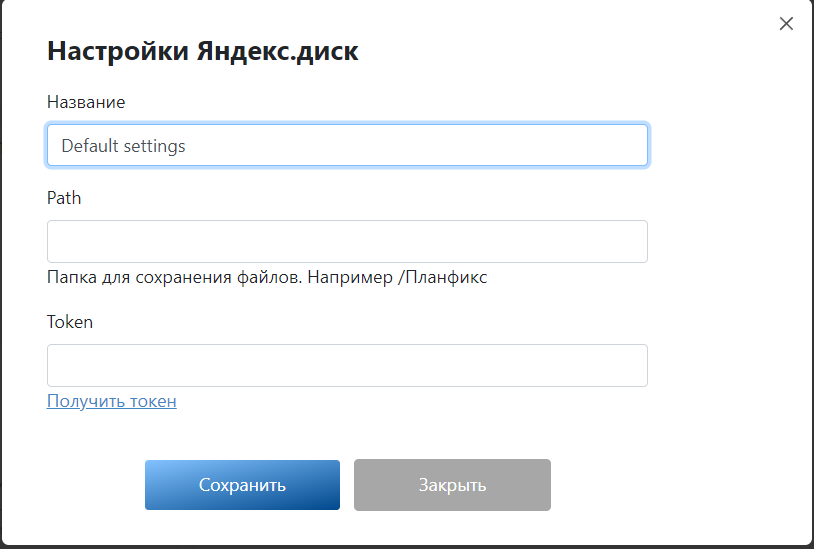
Где:
Название - Произвольное название (Это название впоследствии будет отображаться при создании аккаунта)
Path - папка на Яндекс Диске куда будут сохраняться ваши файлы. Указываем название нужной вам папки, перед названием ставим слеш /
Token - токен это ваш уникальный ключ для связи ПланФикса с Яндекс Диском. Нажимаем Получить Токен, копируем.
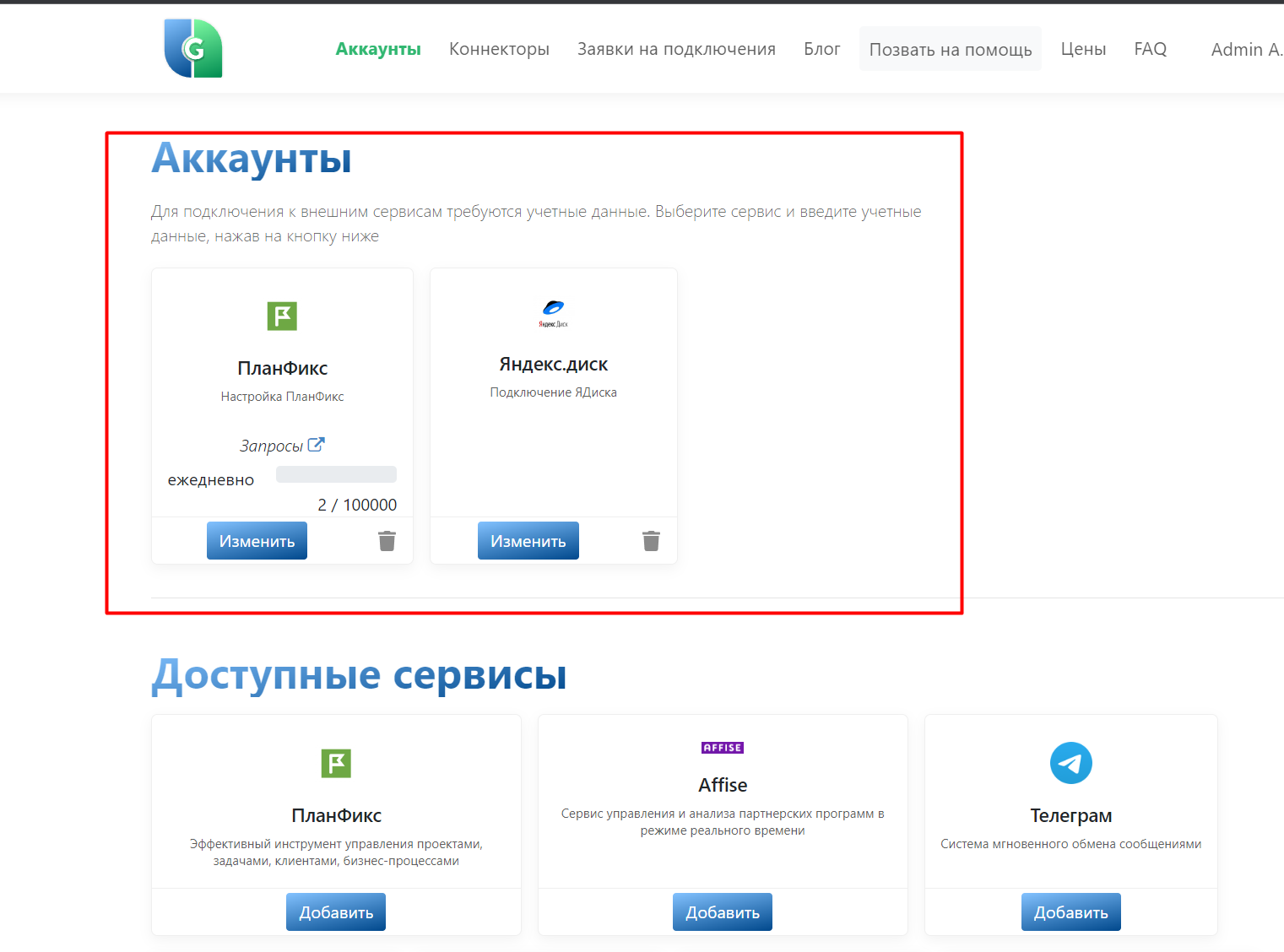
Поздравляем! Мы прошли половину пути. Теперь у нас в Аккаунтах отображается и ПланФикс и Яндекс Диск
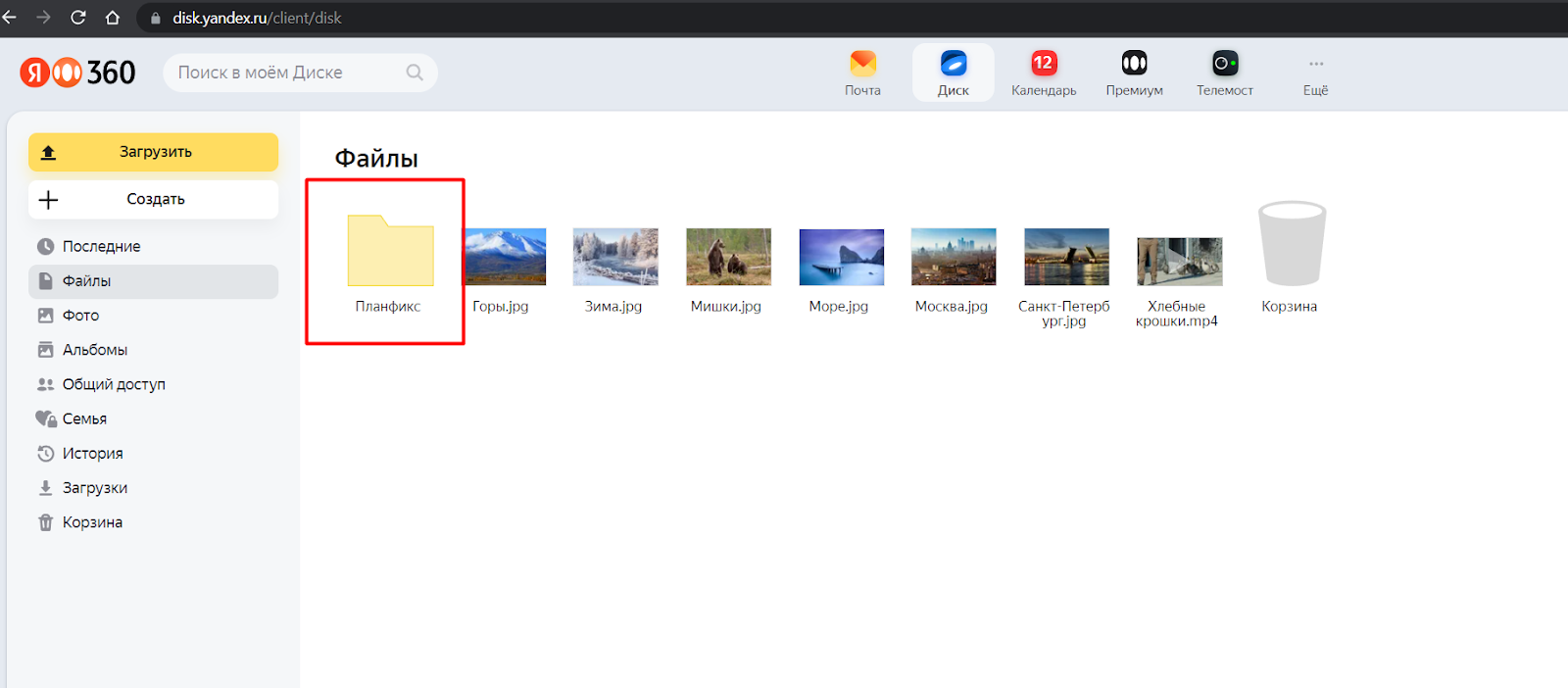
На Яндекс Диске у вас появилась папка с вашим названием, указанном при настройке. У нас это папка ПланФикс.
Теперь нам нужно настроить подключение между ПланФикс и Яндекс Диск.
У нас все получиться!
На сайте getupd.io Переходим во вкладку Коннекторы / Создать коннектор. Появляется окно.
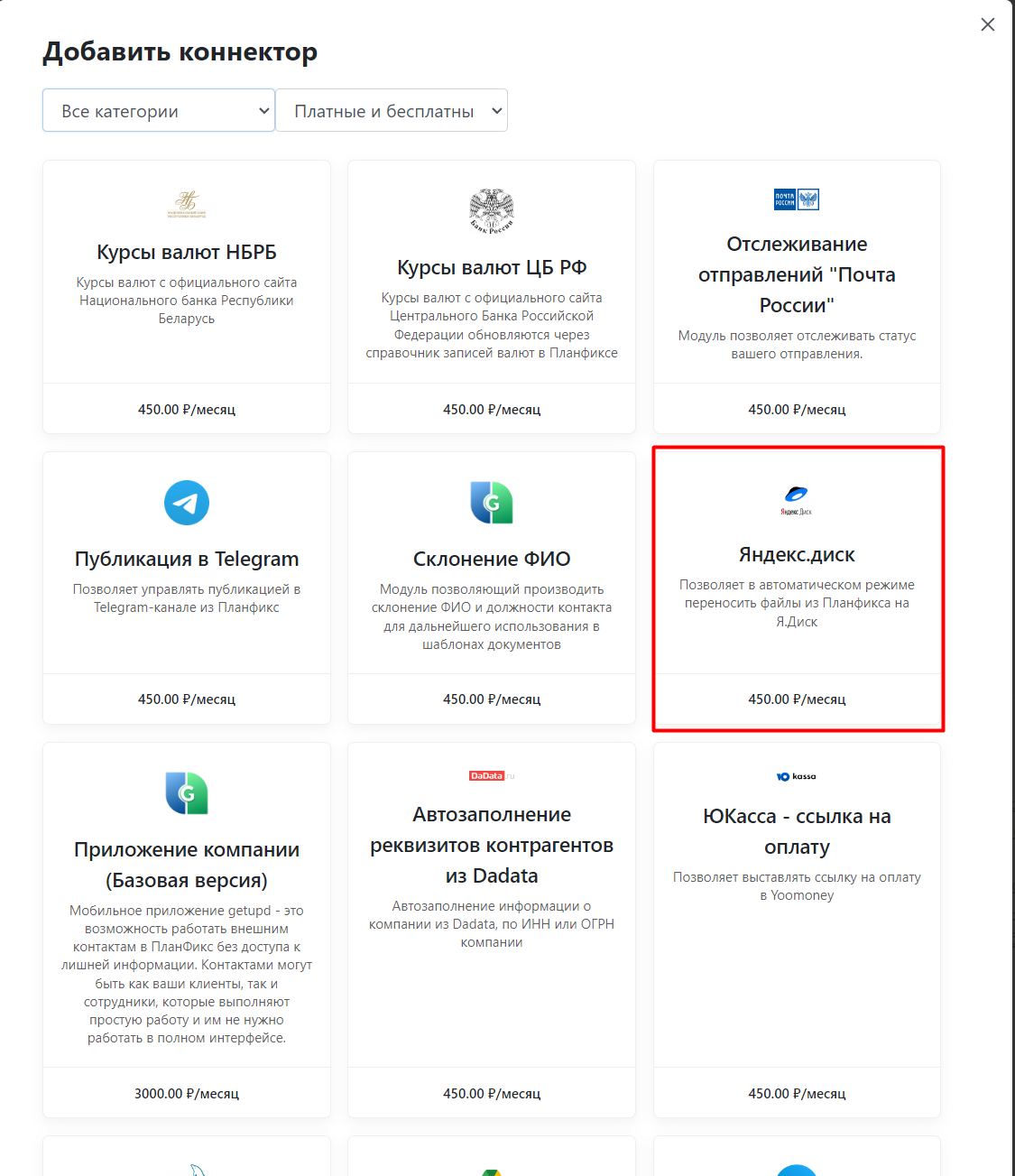
Нажимаем на коннектор Яндекс Диск
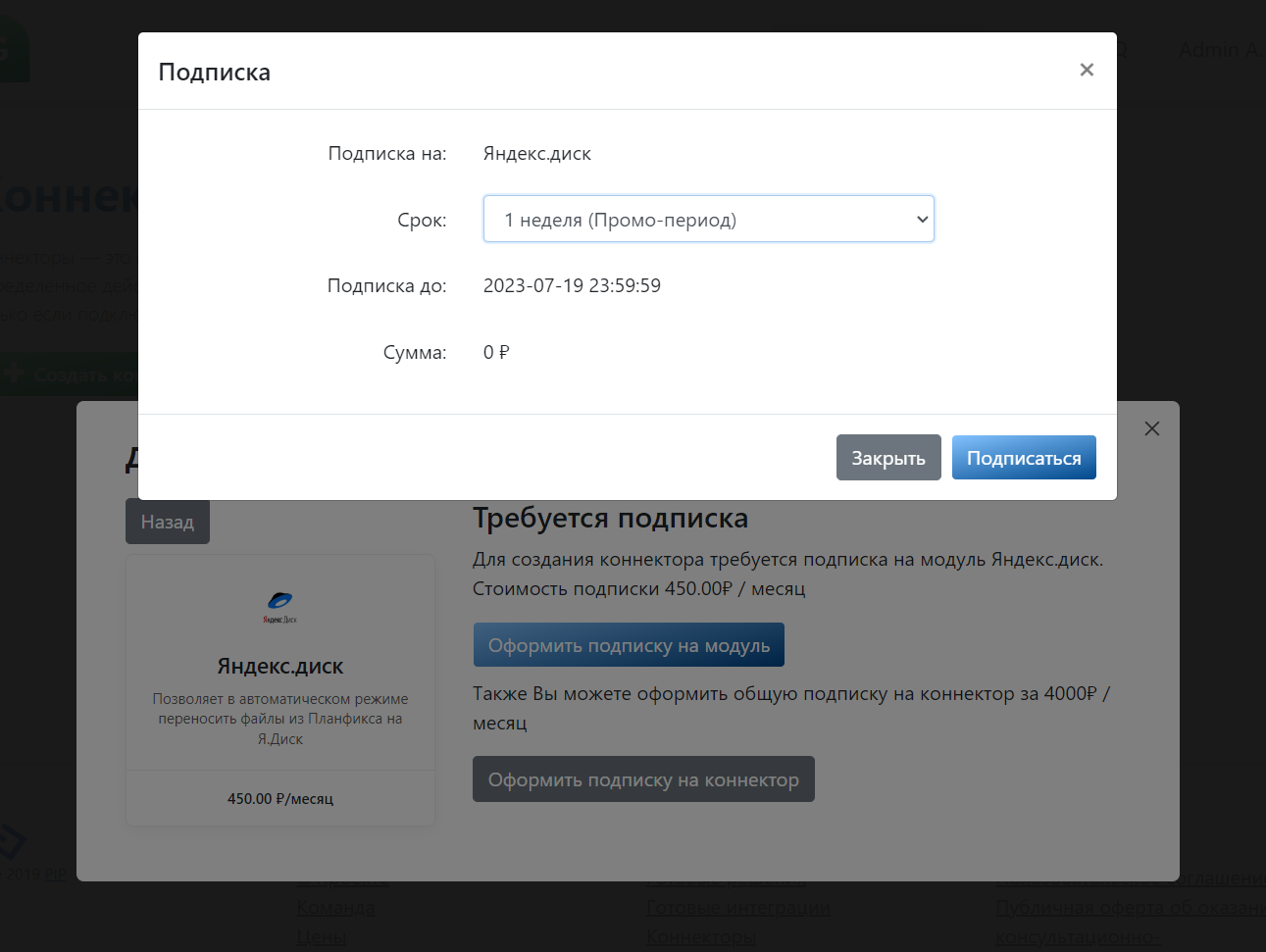
Далее Оформить подписку на модуль. Для вашего удобства и для ознакомления с сервисом, действует промо период. Нажимаем Подписаться.
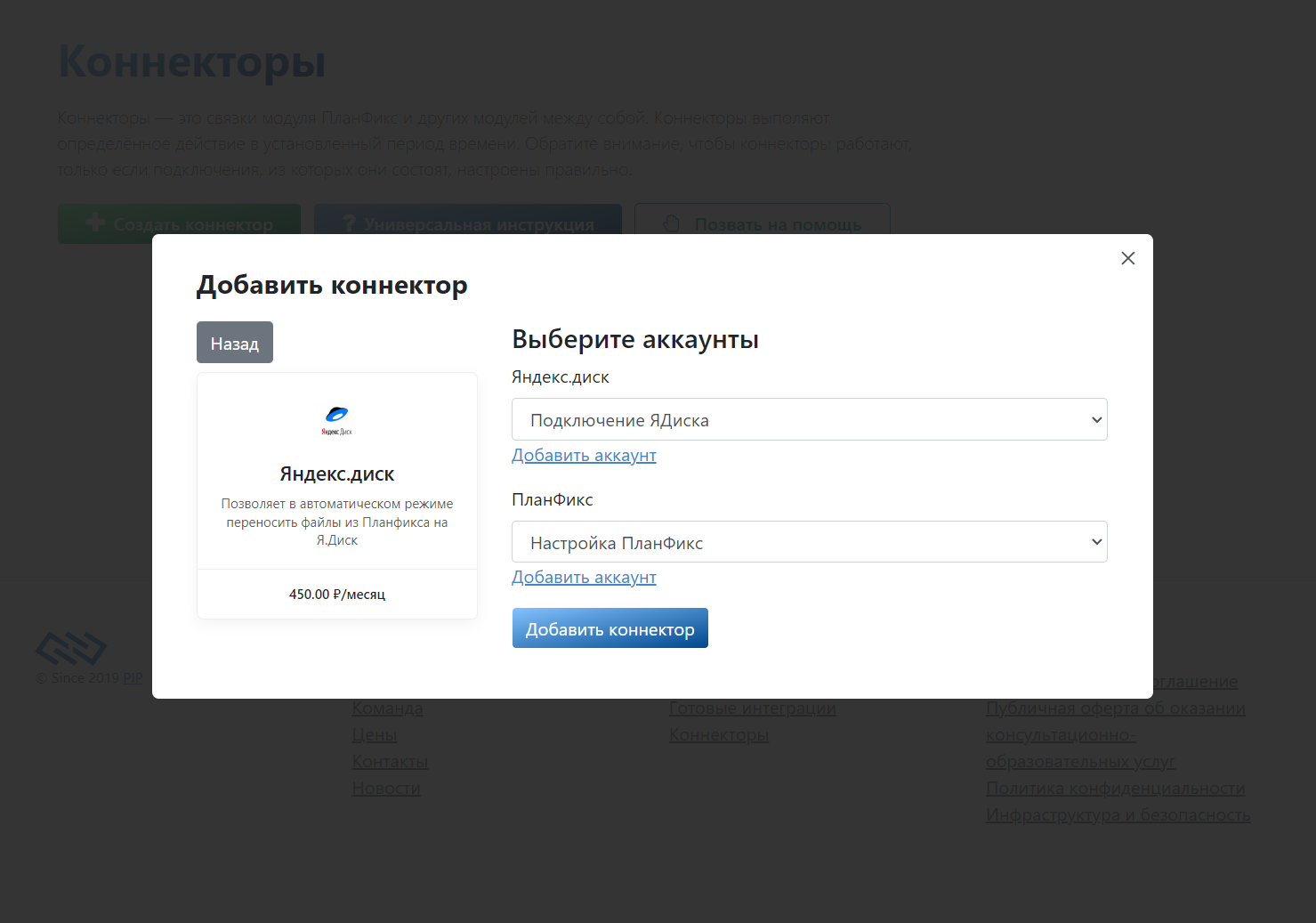
Вот они наши произвольные названия подключения. Добавляем коннектор и переходим к следующим интересным настройкам.
Не пугаемся, при нажатии Добавить коннектор открывается вот такое окно настроек. Оставляем его открытым, так как эти данные нам нужно внести в ПланФикс, закроем позже.
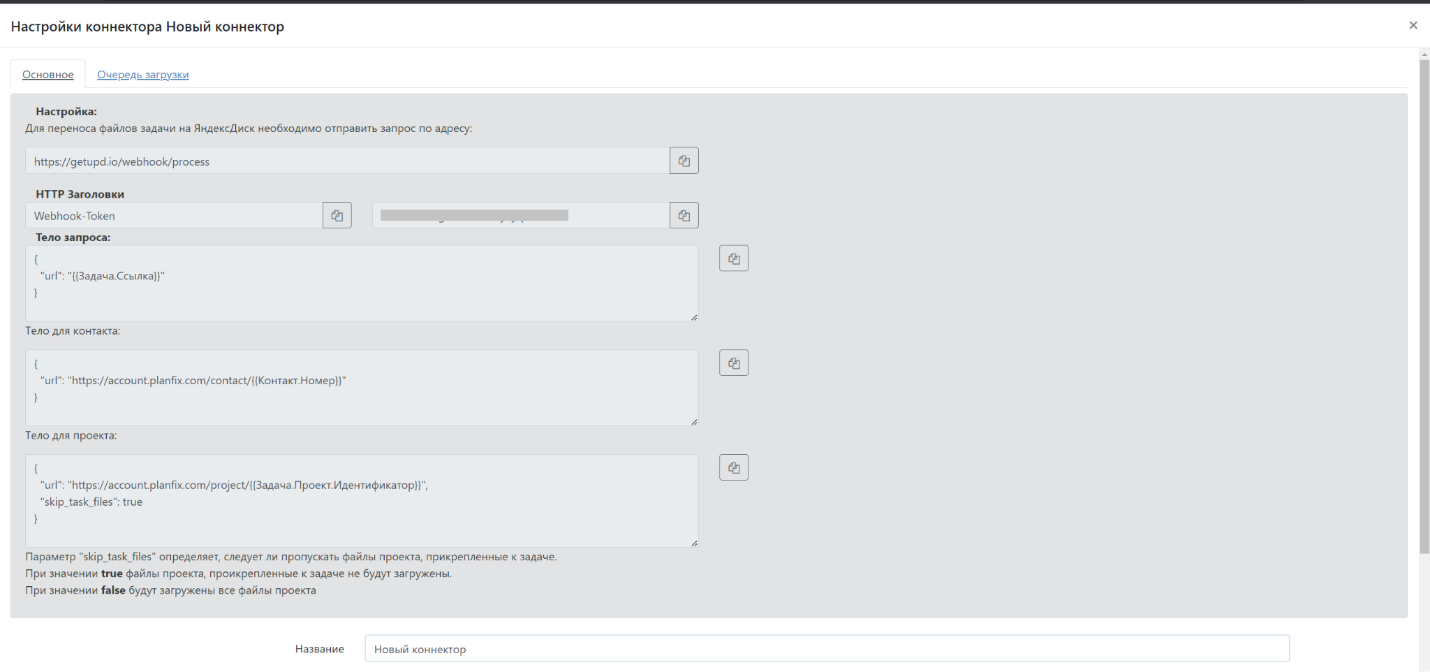
Переходим в ПланФикс. Настройки / Управление аккаунтом / Процессы задач / Стандартный / Кнопки / Нажимаем создать Новую кнопку. Появляется окно настроек.
! Обратите внимание, для новых пользователей ПланФикса, которые устанавливают коннектор после изменений и внедрения в ПланФикс сущности Объект, настройка кнопки производиться в Настройки / Управление аккаунтом / Объекты / Стандартный (или ваш объект) / Кнопки / Нажимаем создать Новую кнопку.
В поле 3 “Кто видит кнопку и может ее нажать” выбираем пункт “Выбранные пользователи”
Затем, в поле ниже, выбираем себя

В поле 4 можно задать цвет кнопки, текст. Для удобства я назову Выгрузить в Яндекс Диск и пропишу это название в поле Текст на кнопке.

Переходим к полю 5. Сюда мы будем копировать данные из настроек коннектора с сайта getupd.io
В Пункте По нажатию на кнопку выполнить следующие действия, выбираем Послать HTTP запрос

Переходим к сайту getupd.io и настройкам коннектора, нам понадобятся вот эти данные:
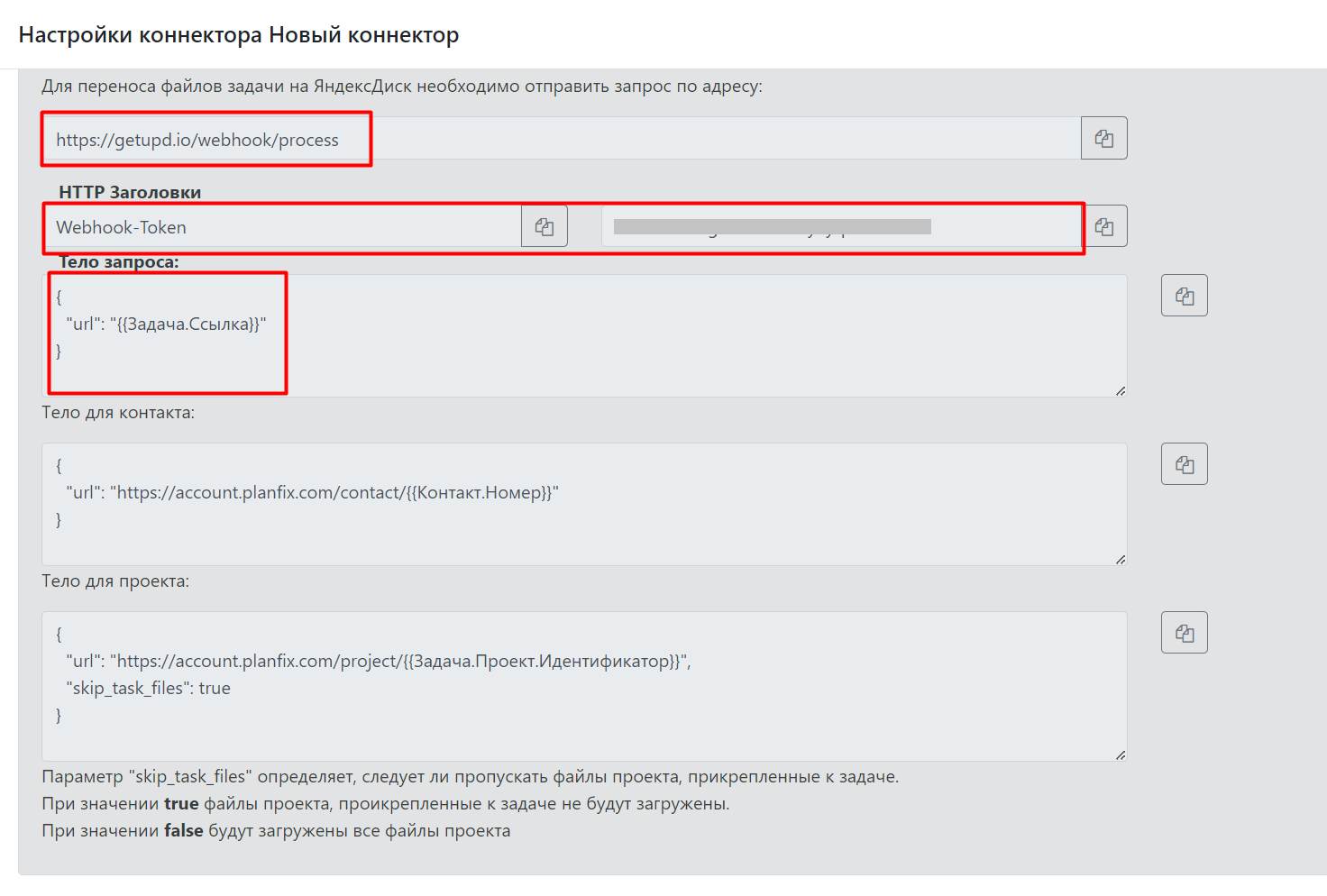
Копируем URL с сайта getupd.io и вставляем в поле URL в ПланФикс
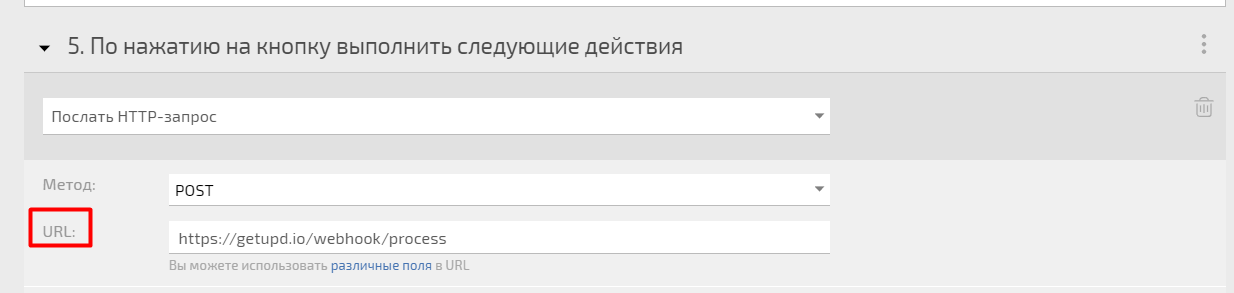
В поле Содержимое запроса нажимаем ТЕКСТОМ и копируем Тело запроса с сайта getupd.io как есть, со скобками и прбелами и вставляем в поле.
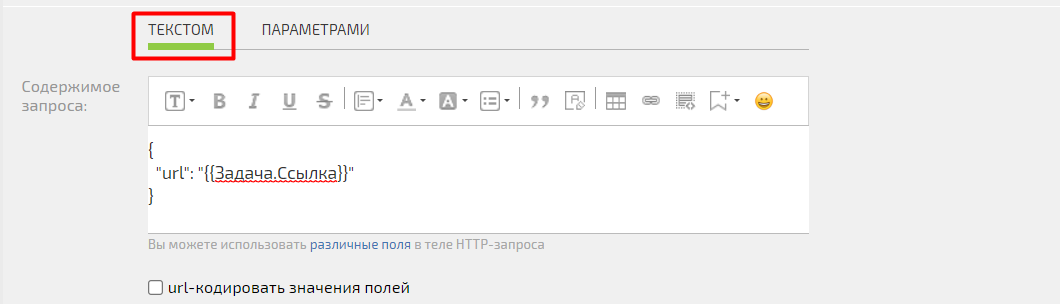
Следующее поле Заголовки, нажимаем Добавить , появляется два поля в которые нам нужно скопировать данные. Сам заголовок и его значение. Копируем заголовок с сайта getupd.io и вставляем в поле Заголовок. Копируем Значение и вставляем в поле Значение.
Значение заголовка content type меняем на application/json.
Получиться вот так

ВАЖНО! Для корректной работы в поле Авторизация нужно поставить галочки в пункты “Добавлять комментарий в задачу если сервер не отвечает” и в “Не повторять запрос если сервер возвращает ошибочный код ответа”.
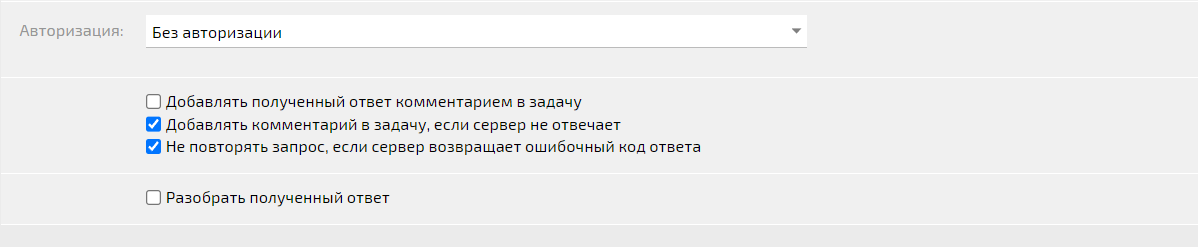
Все, нажимаем кнопку Сохранить.
Возвращаемся в настройки коннектора.
* В коннекторе появилась возможность выполнять действия после загрузки файлов. Для этого, создаете в ПФ входящий Webhook, адрес Webhook вставляете в настройки коннектора.
В настройках коннектора добавлена опция "включить/выключить публикацию папки" и если она включена, тогда папка публикуется и ссылка на нее добавляется в json для вебхука.

Обрабатывать поля задачи — это созданные поля в шаблоне. У вас может их не быть. Поле не обязательное для заполнения. Если вы добавили в шаблон новое поле, например поле файл, и вам нужно обрабатывать именно это поле, то выбираете Обрабатывать поля — Файл.
Изменили механизм загрузки файла, теперь файл из поля не дублируется в описании. Убедитесь, что поле, в которое загружается файл, указано в настройках коннектора "Обрабатывать поля задач"
Действия с файлами после загрузки на Яндекс Диск - дополнительные настройки:
Не задано - файл удален, в ПланФиксе отображается ссылка.
Да - файл не удаляется и не заменяется ссылкой.
Нет - файл удален и заменяется ссылкой.

Перенос файлов контакта и и файлов из проекта.
Предусмотрена возможность выгружать файлы не только из задач, но и из контактов и проектов.
Например, можно одним запросом выгрузить все файлы проекта.
Для того что бы выгрузить файлы из проекта, вы создаете кнопку и копируете третий запрос
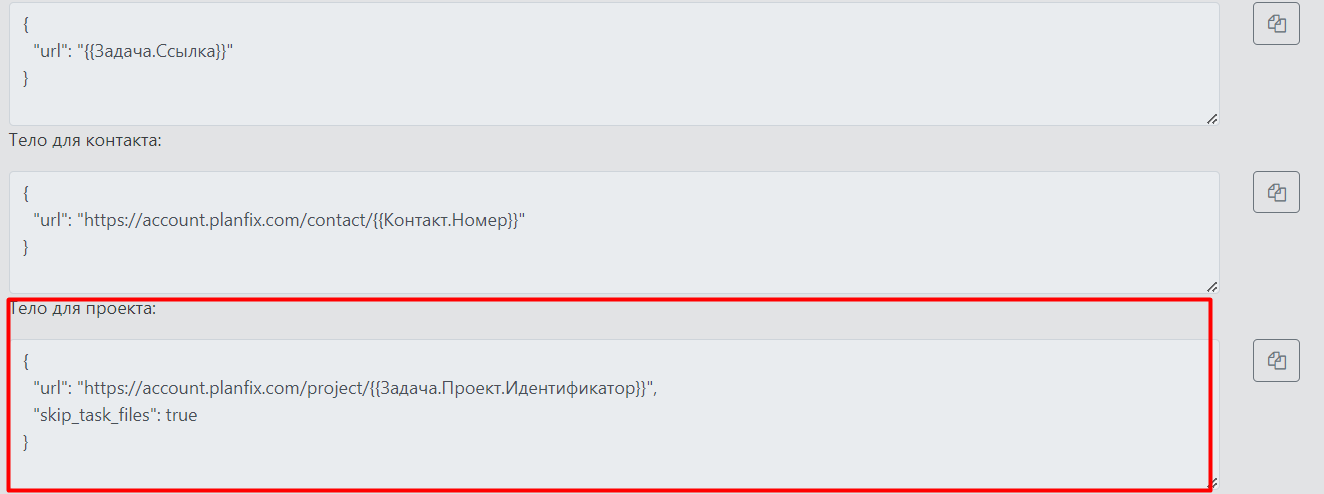
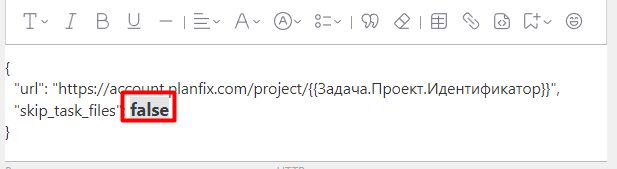
В зависимости от ваших потребностей вы учитываете какие файлы нужно выгружать и от этого меняете тело запроса при создании кнопки. Либо создаете 2 кнопки на перенос файлов из проекта:
По умолчанию переносятся файлы проекта, которые не связаны с задачами.

Если поставить false, то будет переноситься все файлы, в том числе и те, которые связаны с задачами.
Файлы контакта
Для того чтобы выгрузить файлы контакта, необходимо создать кнопку для выгрузки в Процессах контакта. Для этого переходим в раздел Настройки — Управление аккаунтом — Процессы контакта — Стандартный — Кнопки — Новая кнопка. И делаем все по аналогии процессу создания кнопки описанным выше.
Копируем второе тело запроса

После этого кнопка будет отображаться в Контактах. И при нажатии на нее, все файлы контакта будут загружены на облачный диск.
Итак, если нам нужно выгружать файлы из задач, файлы контакта, файлы проекта не связанные с задачами и файлы проекта из задач у нас должны быть созданы 4 кнопки🙂
Также вы можете создать автоматический сценарий. И в процессах задач и в процессах контактов.
После того как мы завершили настройки коннектора, сохраняем изменения.
Теперь можно выгружать документы в Яндекс Диск. Проверим.
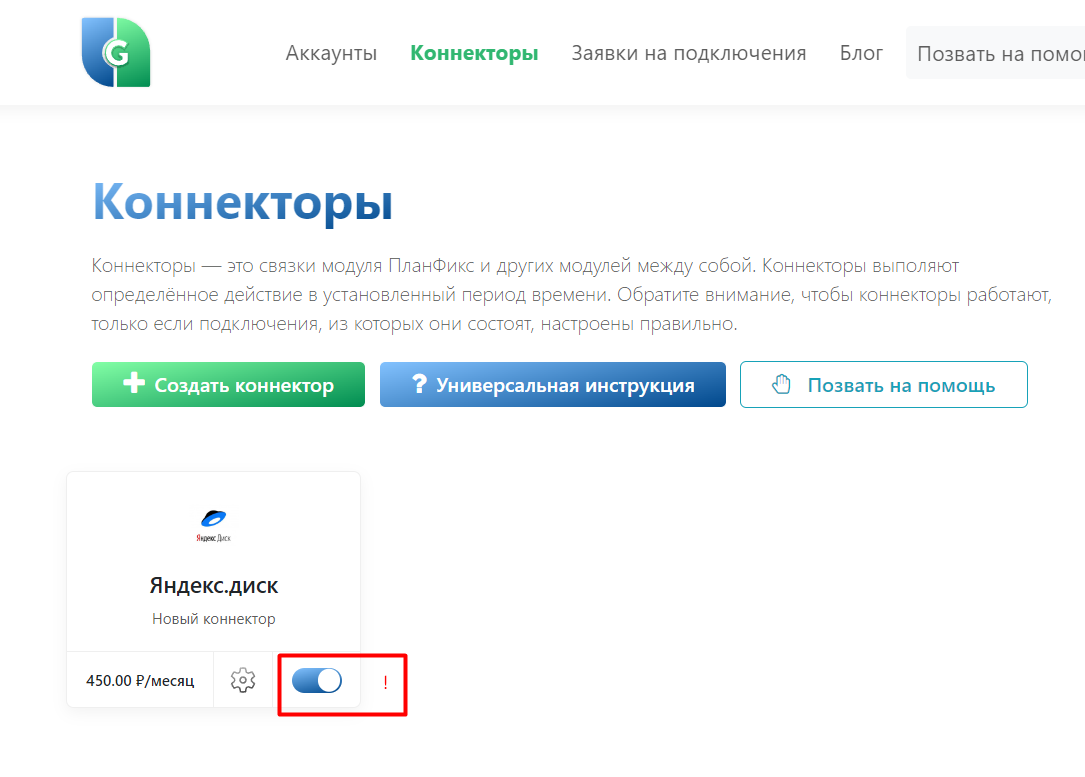
Обратите внимание, что сам коннектор на сайте getupd.io должен быть включен, иначе у нас ничего не получится)
Переходим в ПланФикс / Мои Задачи / и заходим в любую задачу. Присутствует созданная нами кнопка.
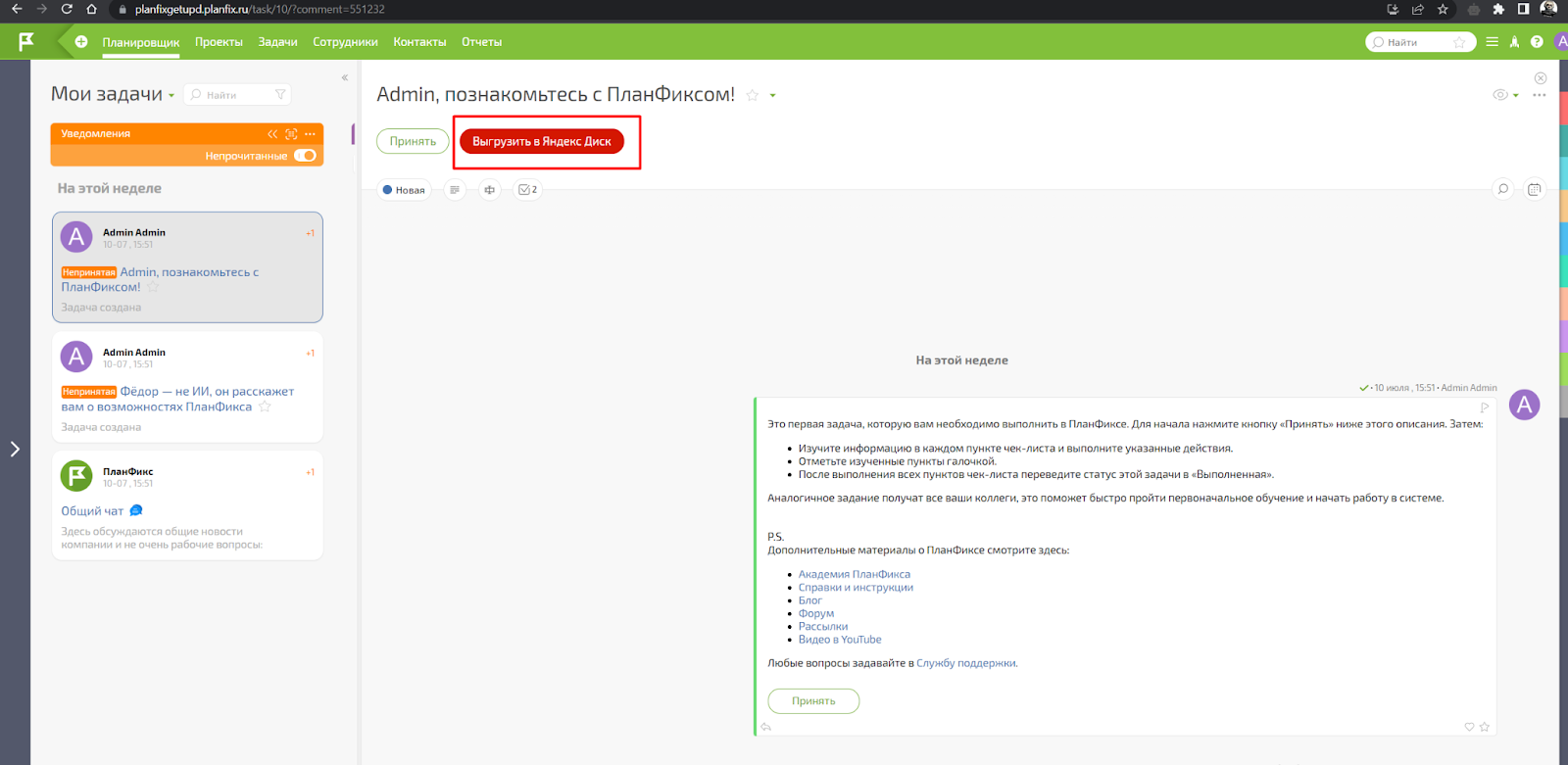
Как это работает:
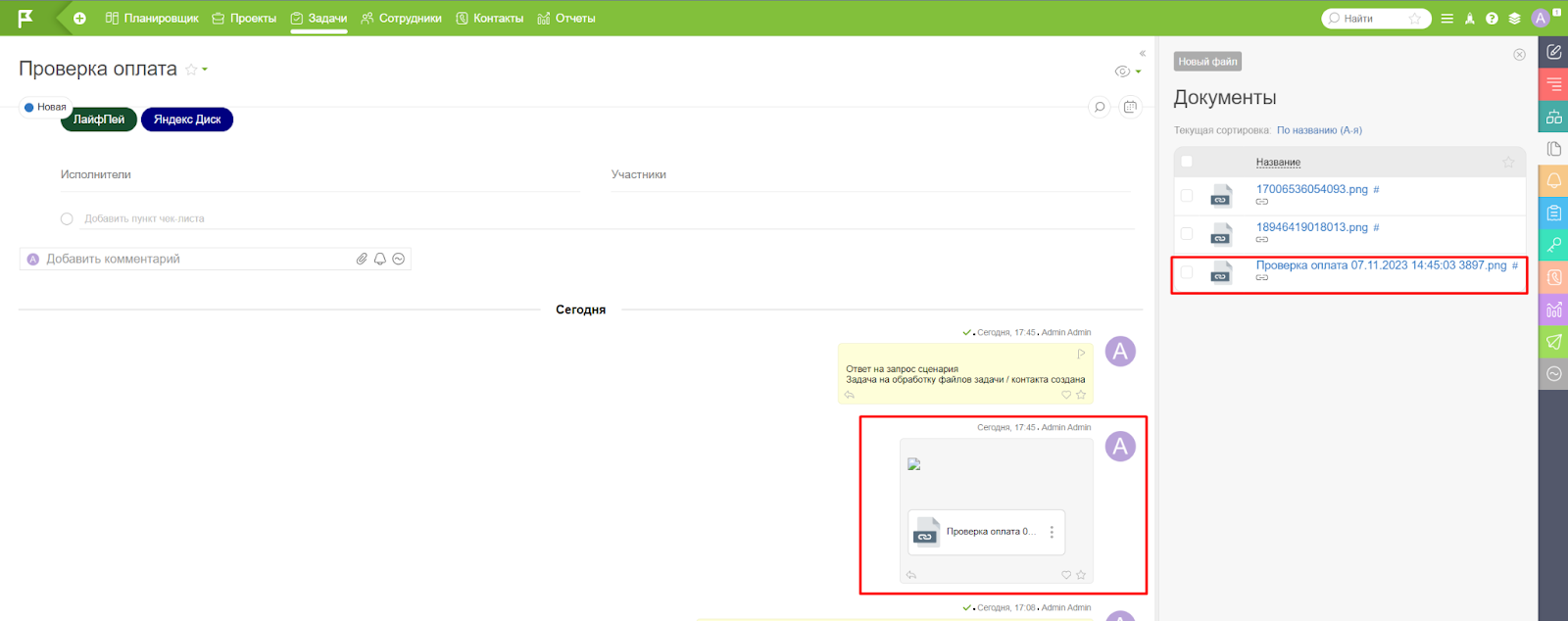
В задаче прикрепляем и отправляем документ. Нажимаем кнопку Выгрузить в Яндекс Диск. Ждем, секунду, две, три… Переходим в Яндекс Диск и в созданной нами ранее папке находим отправленный документ.
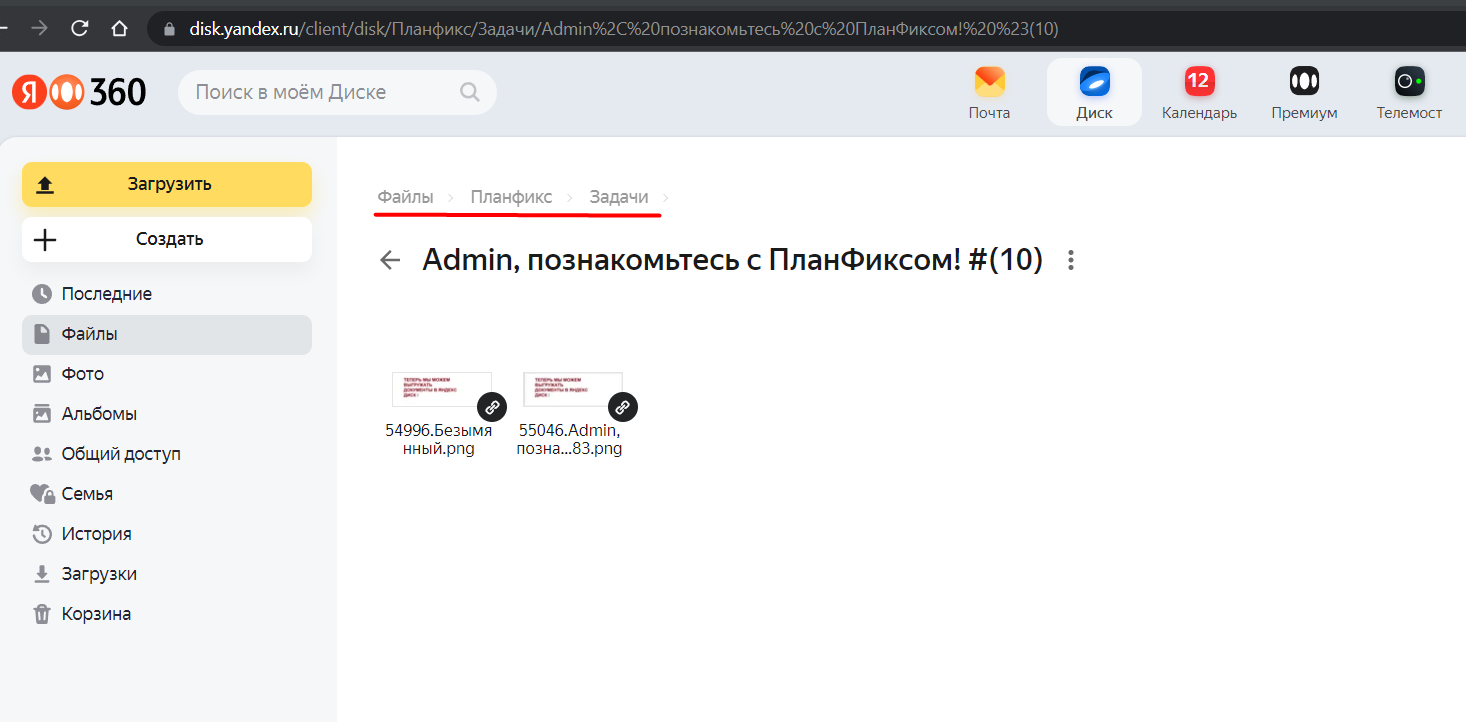
А в ПланФикс, для быстрого доступа заходим в Документы, где все наши файлы хранятся в виде ссылок.
Если в ПланФикс файл еще отображается — обновите страницу.
Поздравляем! Мы настроили и подключили коннектор
Любые вопросы по работе сервисов Коннектора Getupd задавайте по эл. почте mailbox@getupd.io. Для получения поддержки в настройке подключений нажмите на кнопку «Позвать на помощь» в личном кабинете пользователя.