Видео инструкция доступна по ссылке.
Проходим регистрацию на сайте https://getupd.ru/
После регистрации переходим в раздел Аккаунты.
Из доступных сервисов выбираем ПланФикс. Нажимаем добавить.
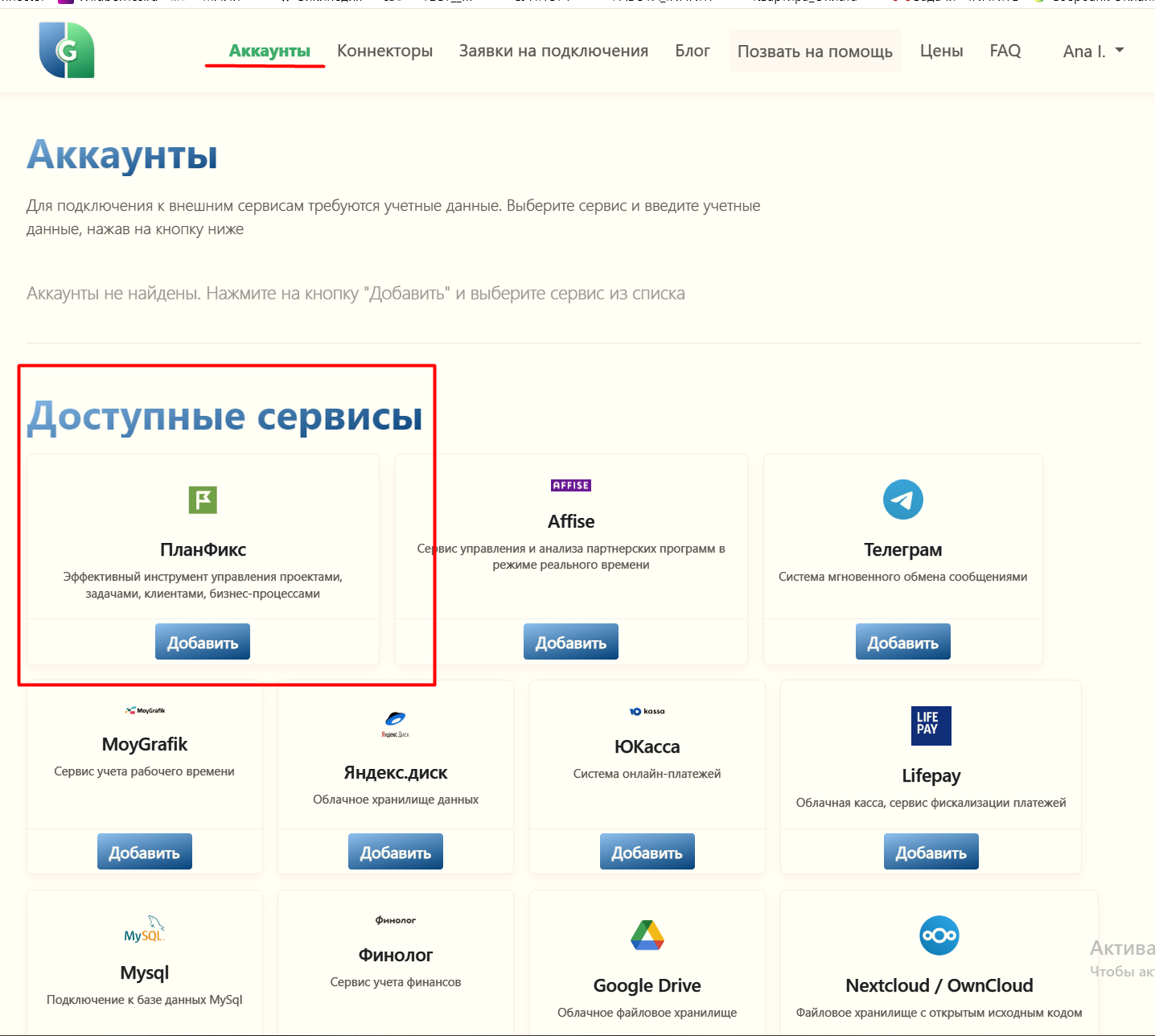
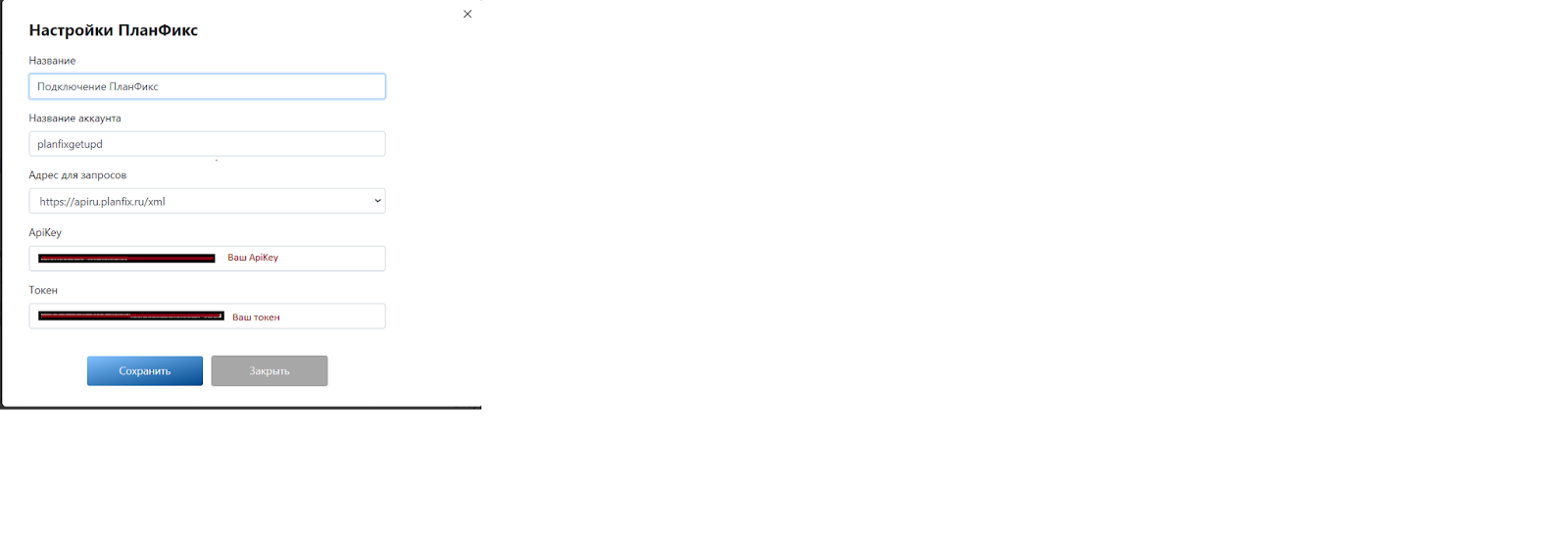
При нажатии кнопки Добавить появляется окно настроек.
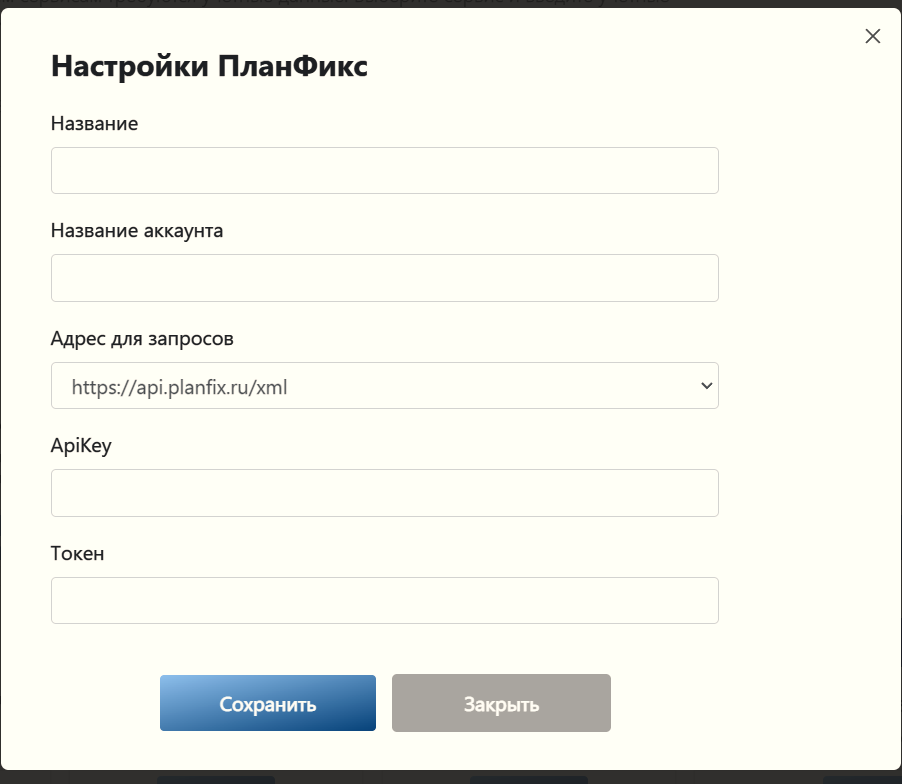
где:
Название - это произвольное название для подключения (например Аккаунт ПланФикс)
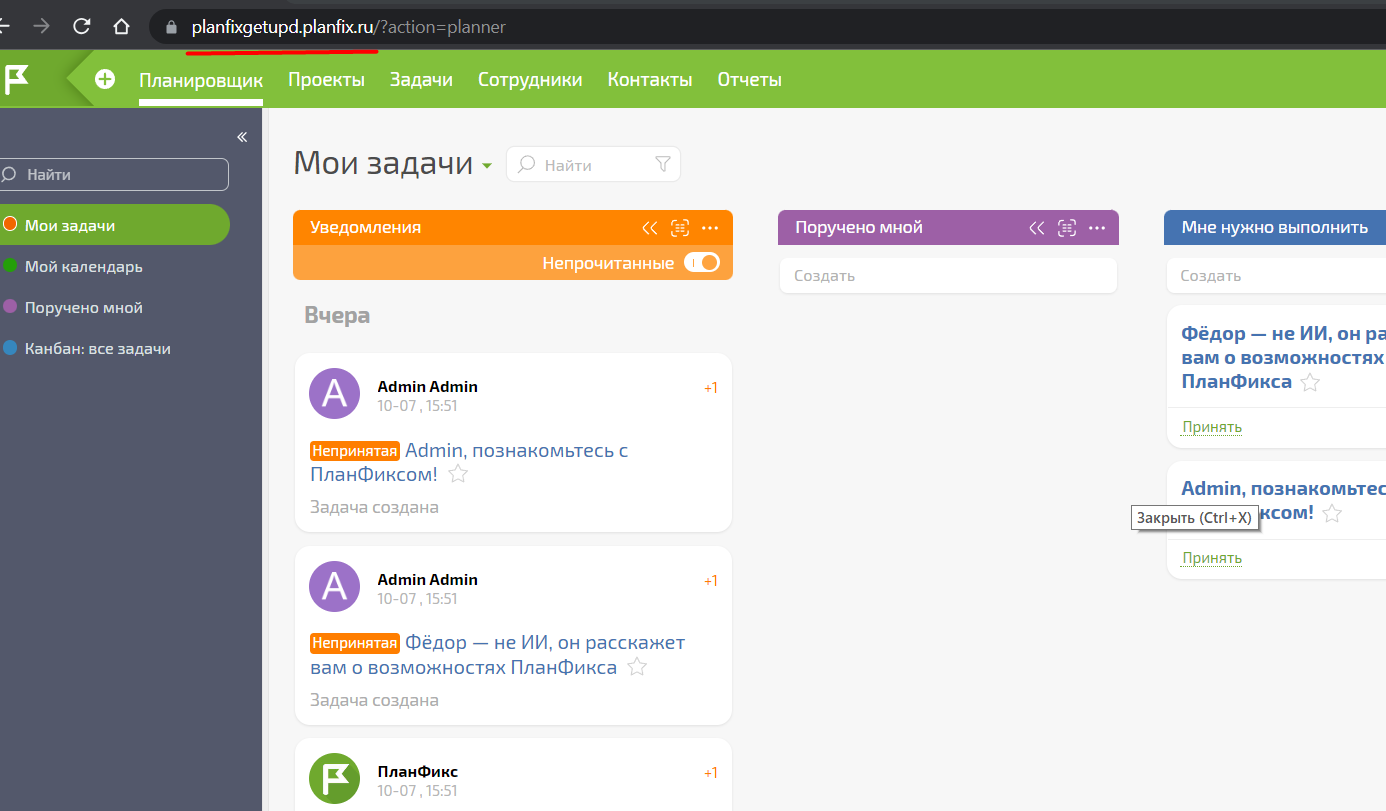
Название аккаунта - это название аккаунта вашей компании в ПланФикс. Скопируйте в адресной строке ПланФикс (достаточно скопировать до точки или до planfix.ru)
Адрес для запросов - для России, при нажатии на стрелочку, выбираем apiru

ApiKey - Переходим в ПланФикс / Настройки / Управление аккаунтом / Доступ к API / XML API (при первом входе возможно будут не активированы ключи, для этого нужно нажать Активировать и продолжить). Копируем ключ.

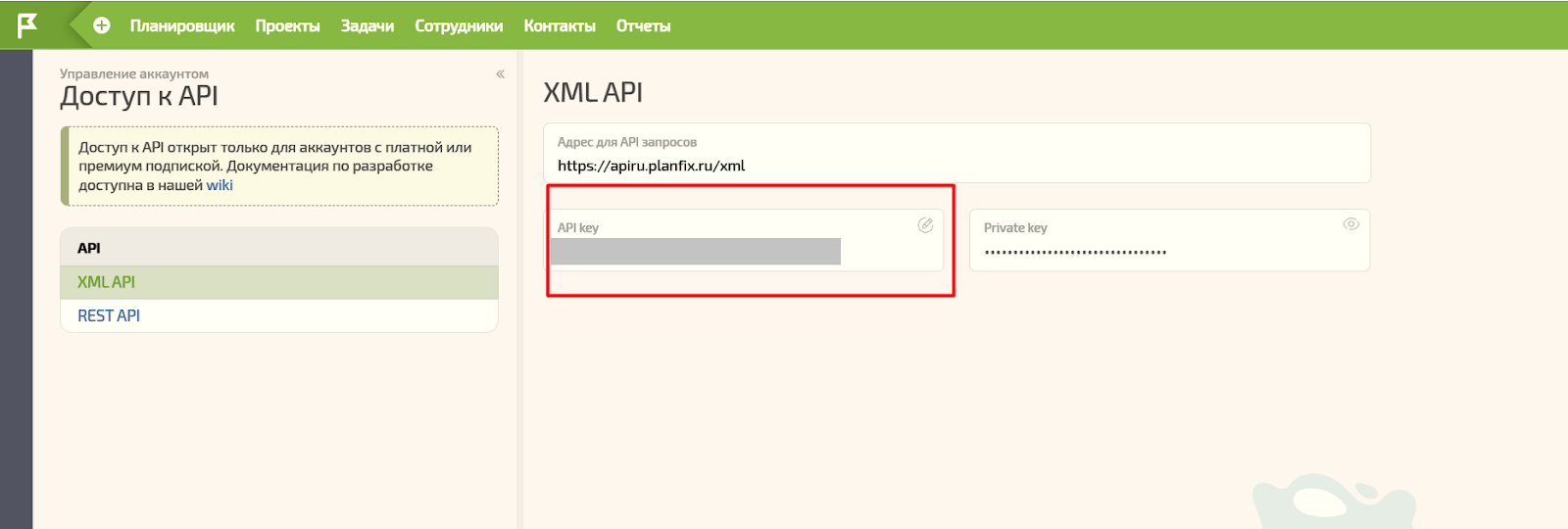
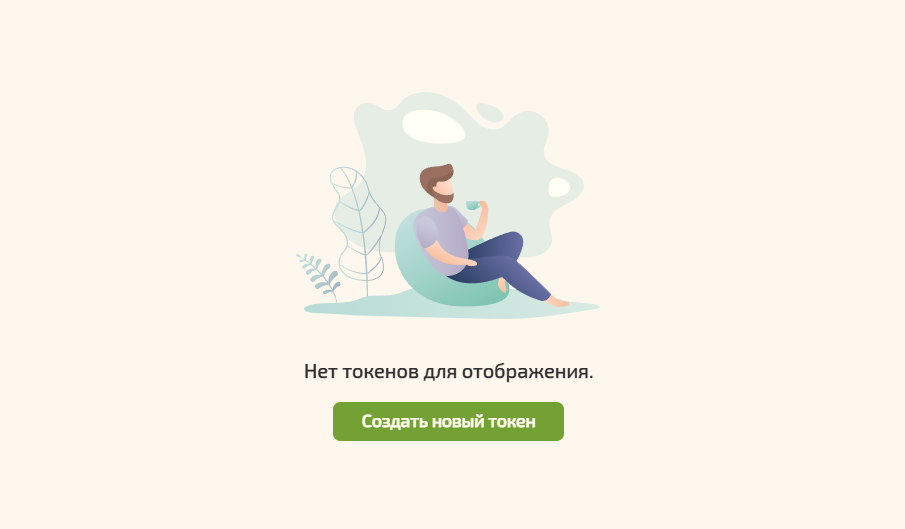
Токен - в ПланФикс / Настройки / управление аккаунтом / доступ к API / XML API (при первом входе возможно не будет токенов для отображения, нажимаем Создать новый токен
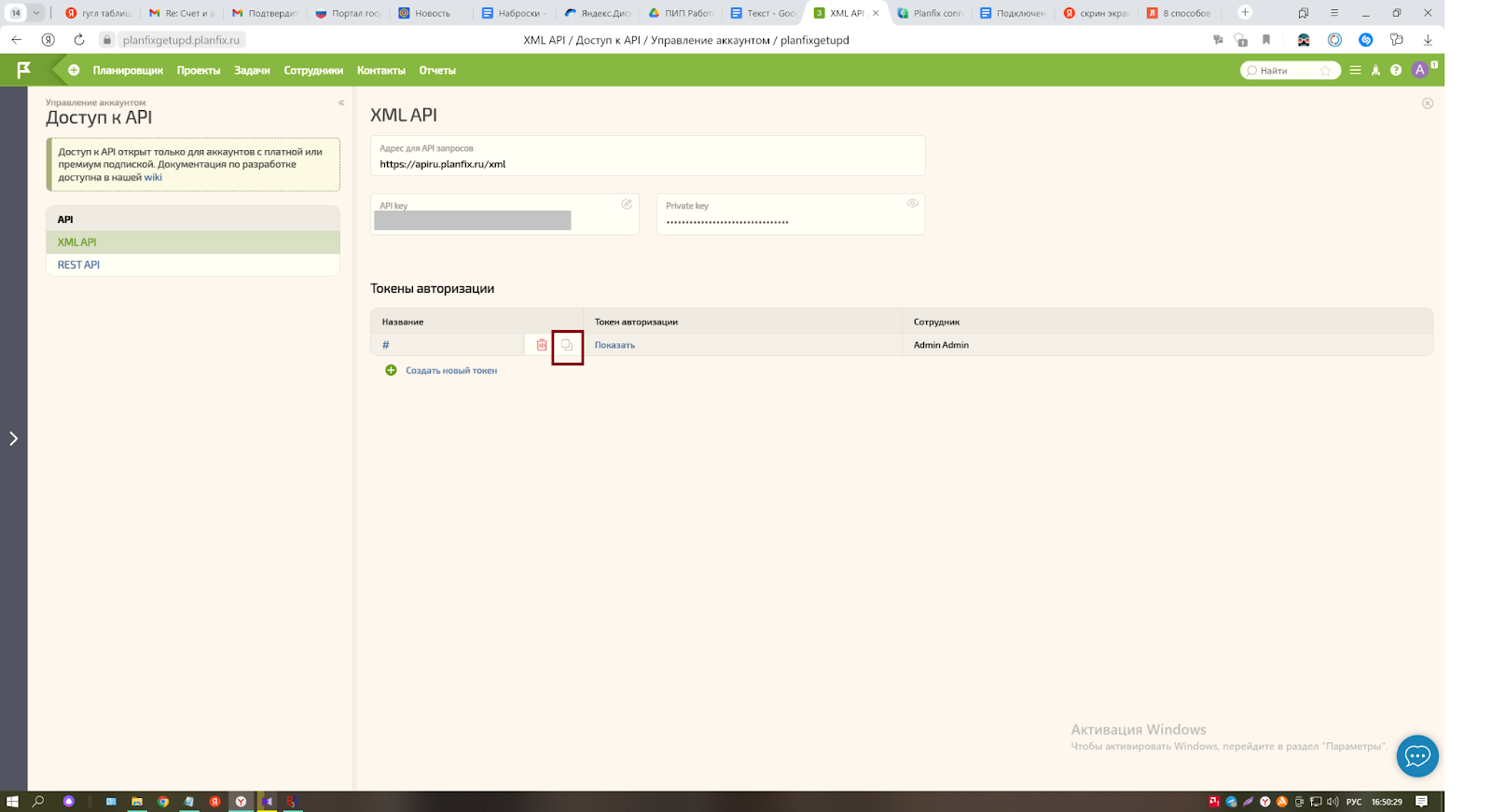
При нажатии Создать новый токен будут отображаться Токены авторизации. В целях безопасности сам токен будет не виден. Это также некий набор символов и цифр. Для того чтобы его скопировать необходимо нажать на сдвоенный квадрат. Содержимое будет скопировано в буфер обмена.
Дополнительный раздел для пользователей которые не хотят при создании токена разрешать доступ для всех функций.
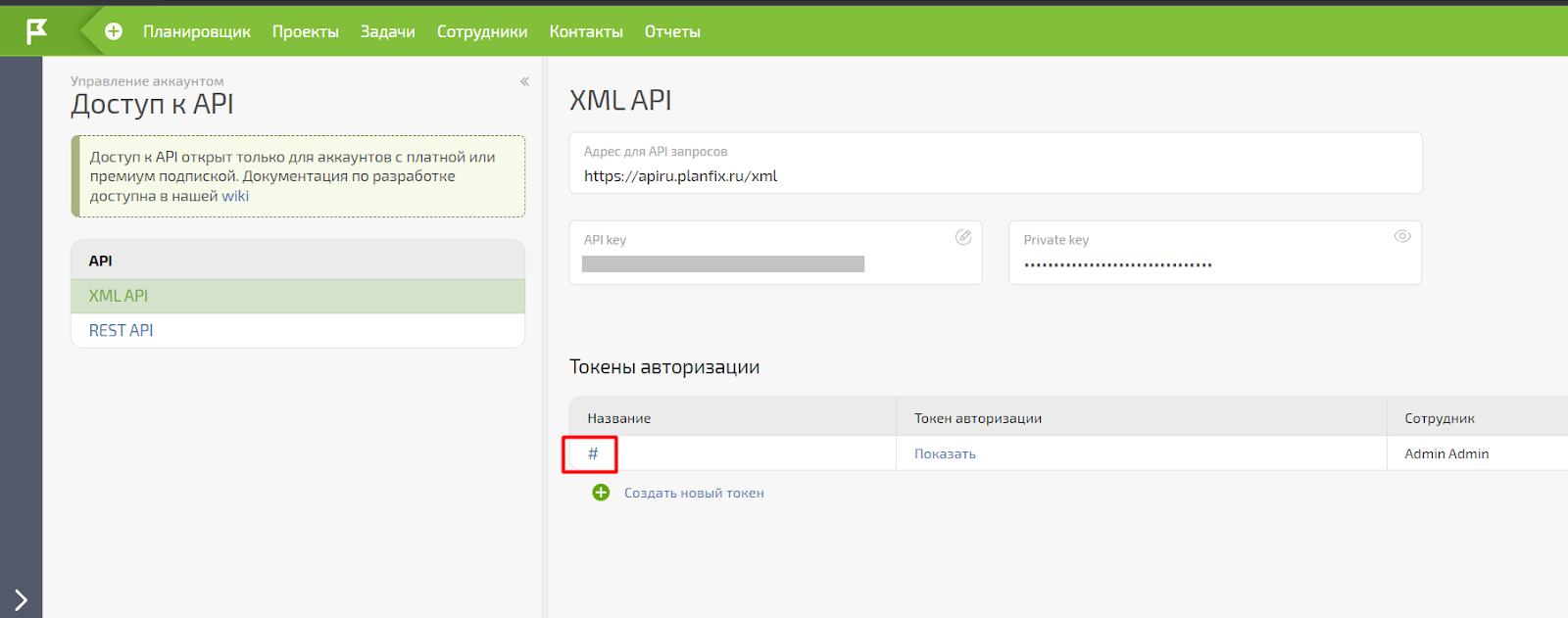
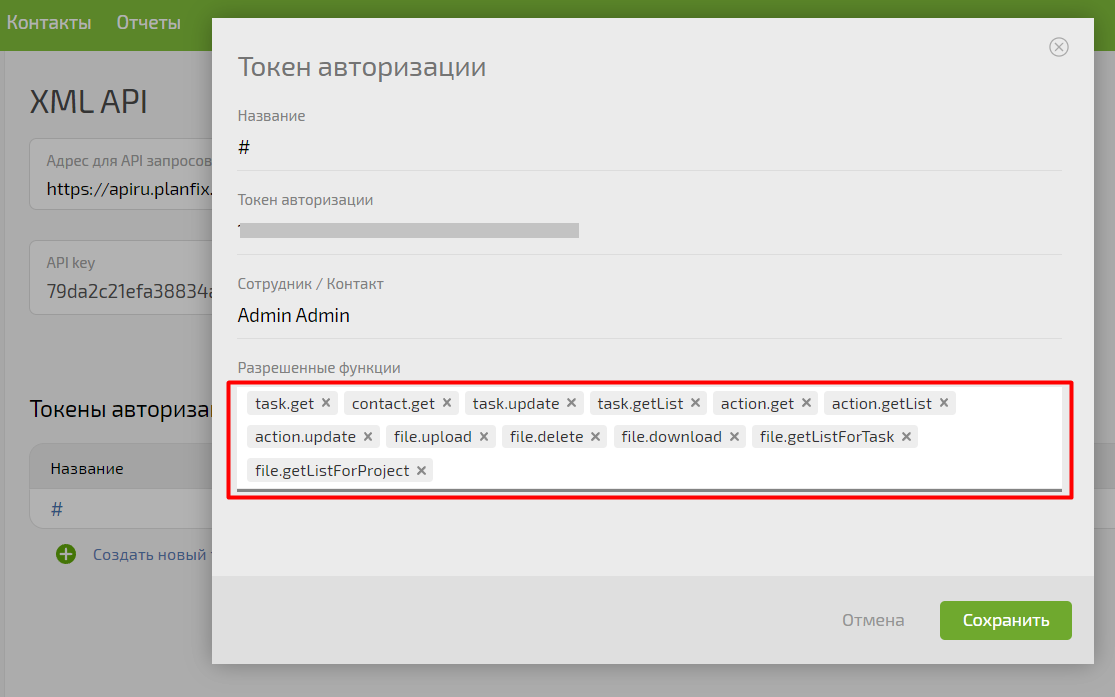
При создании токена в разделе Токены авторизации нажимаем на значок хештега
Открывается дополнительное окно настроек, в котором, в разделе разрешенные функции, необходимо отметить определенный набор функции
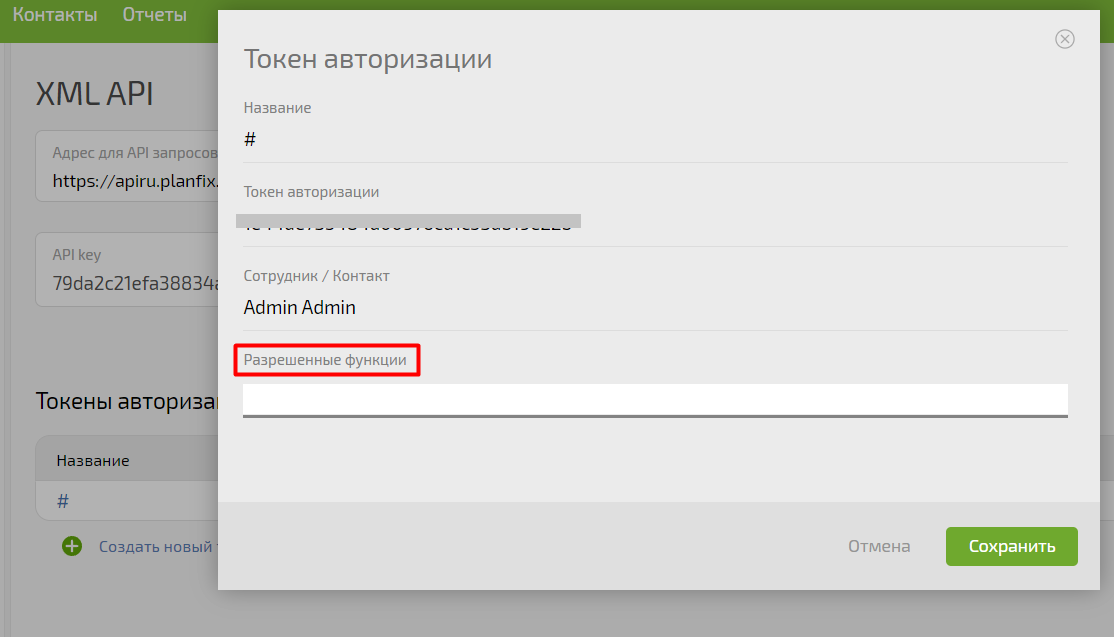
Разрешения токена XML API
В данном разделе нам необходимо выбрать данные функции:
action.add, action.get, action.getList, action.update, contact.get, file.delete, file.download, file.get, file.getListForClient, file.getListForProject, file.getListForTask, file.upload, task.get, task.getList, task.update
Имена функций в токене нужно выбирать в точности так, как они написаны выше, - регистр важен: file.getListForTask, file.getListForProject, file.getListForClient. Если не хотите подбирать набор вручную, оставьте токен без ограничений: при создании токена доступ ко всем функциям открыт по умолчанию.
В данном случае, в ПланФикс будет храниться ссылка, а сам файл будет удален.
После ввода всех данных нажимаем сохранить.
Вот как это выглядит у меня)
Поздравляем! Вы подключили ПланФикс)
Сейчас, у вас, на странице Аккаунты отображается Аккаунт ПланФикс, теперь, вы можете подключить любой коннектор.
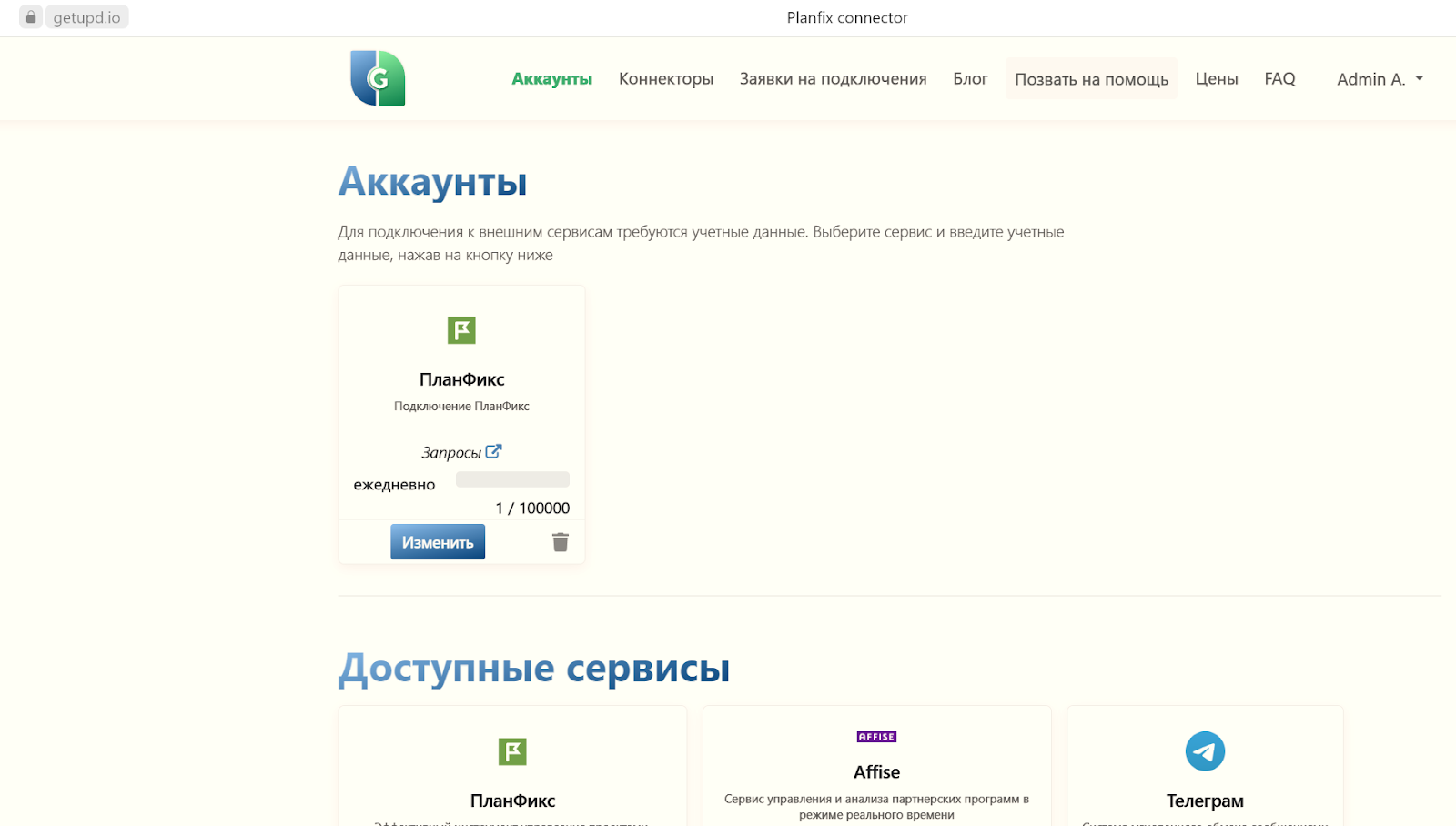
В дальнейшем, при нажатии кнопки Изменить, вы сможете скорректировать необходимые данные.
Любые вопросы по работе сервисов Коннектора Getupd задавайте по эл. почте mailbox@getupd.ru. Для получения поддержки в настройке подключений нажмите на кнопку «Позвать на помощь» в личном кабинете пользователя.